Laptop ma tylko USB-C, a monitor lub telewizor czeka na klasyczny przewód HDMI? W takiej sytuacji najprostszym rozwiązaniem jest adapter USB-C HDMI. Podłączenie wygląda banalnie, ale dopiero przy zakupie odpowiedniej przejściówki pojawiają się pytania: czy każdy port USB-C przesyła obraz, czy adapter obsłuży 4K, dlaczego telewizor nie pokazuje sygnału i czy przez HDMI usłyszysz również dźwięk? Warto wyjaśnić te kwestie przed zakupem, bo identycznie wyglądające porty USB-C mogą oferować zupełnie różne możliwości.
Adapter USB-C HDMI – do czego właściwie służy?
Adapter USB-C HDMI pozwala połączyć urządzenie wyposażone w kompatybilne wyjście USB-C z ekranem mającym wejście HDMI. Może to być monitor komputerowy, telewizor, projektor czy ekran znajdujący się w sali konferencyjnej. Z punktu widzenia użytkownika wszystko wygląda bardzo prosto: adapter podłączasz do laptopa, a następnie wkładasz do niego standardowy przewód HDMI prowadzący do ekranu.
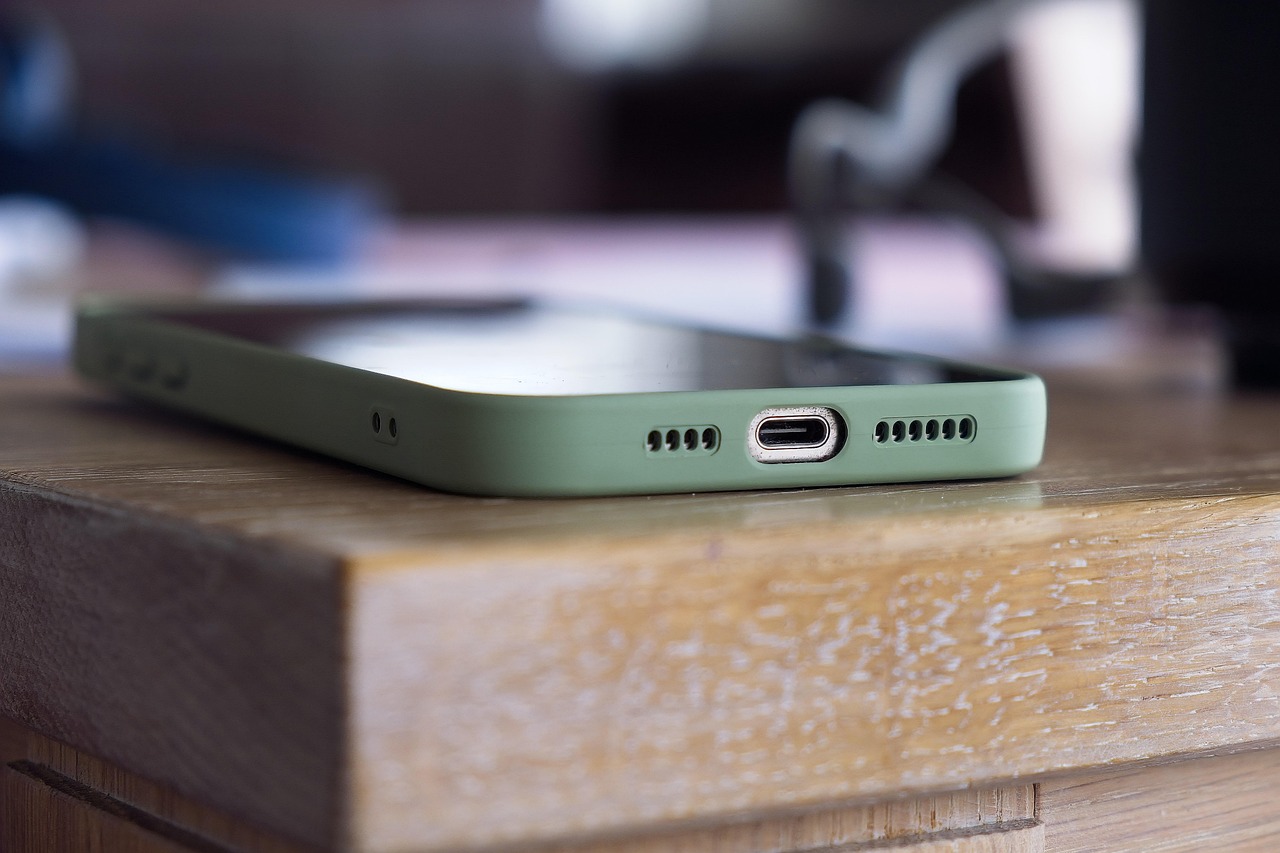
Samo USB-C jest jednak tylko typem złącza. Fakt, że przewód fizycznie pasuje do portu, nie oznacza jeszcze, że komputer potrafi przesłać nim obraz. W wielu laptopach wyjście wideo przez USB-C wykorzystuje DisplayPort Alt Mode, a w urządzeniach wyposażonych w Thunderbolt obraz również może być przesyłany przez złącze USB-C. VESA potwierdza, że DisplayPort Alt Mode może współpracować z adapterami prowadzącymi sygnał między USB-C a HDMI.
To właśnie dlatego przed zakupem przejściówki warto najpierw sprawdzić możliwości laptopa, a dopiero później wybierać adapter.
Nie każdy port USB-C wyśle obraz na monitor
To najczęstsze źródło nieporozumień. Złącze może wyglądać identycznie w dwóch komputerach, a jednocześnie pełnić zupełnie inną funkcję. Jeden port USB-C pozwoli ładować laptop, przesyłać dane i podłączyć monitor. Drugi będzie obsługiwał wyłącznie transmisję danych i nawet najlepszy adapter USB-C do HDMI nie sprawi, że nagle pojawi się na nim obraz.
Najpewniejszym rozwiązaniem jest sprawdzenie specyfikacji laptopa. Szukaj informacji o DisplayPort Alt Mode, wyjściu DisplayPort przez USB-C, Thunderbolt albo USB4 z obsługą obrazu. Czasem przy porcie umieszczony jest również symbol DisplayPort lub Thunderbolt, ale nie warto polegać wyłącznie na wyglądzie obudowy. Dokumentacja konkretnego modelu da znacznie pewniejszą odpowiedź.
Jeżeli port nie obsługuje natywnego wyjścia wideo, zwykła pasywna przejściówka USB-C–HDMI nie rozwiąże problemu. W takim przypadku potrzebne może być inne rozwiązanie, np. stacja korzystająca z dodatkowej technologii przesyłania obrazu.
Jak podłączyć laptop do monitora lub telewizora przez USB-C HDMI?
Sam proces nie jest skomplikowany i zazwyczaj nie wymaga instalowania dodatkowych sterowników. Najbezpieczniej wykonać go w takiej kolejności:
- Sprawdź, czy port USB-C laptopa obsługuje przesyłanie obrazu.
- Podłącz adapter USB-C HDMI do komputera.
- Połącz adapter z monitorem lub telewizorem za pomocą przewodu HDMI.
- Na ekranie wybierz właściwe wejście HDMI.
- Poczekaj, aż system wykryje dodatkowy wyświetlacz.
- W ustawieniach ekranu zdecyduj, czy chcesz powielić obraz, czy rozszerzyć pulpit.
- Ustaw odpowiednią rozdzielczość i częstotliwość odświeżania.
W większości współczesnych systemów dodatkowy ekran zostanie wykryty automatycznie. Jeżeli tak się nie stanie, nie zakładaj od razu, że adapter jest uszkodzony. Problem może znajdować się po stronie portu USB-C, przewodu HDMI, wejścia telewizora albo parametrów sygnału.
Monitor czy telewizor – adapter działa podobnie, ale zastosowanie jest inne
Technicznie sposób połączenia jest bardzo podobny. Laptop wysyła obraz przez USB-C, adapter zamienia go na sygnał zgodny z HDMI, a monitor lub telewizor wyświetla zawartość. Różnica pojawia się dopiero podczas konfiguracji.
Przy monitorze komputerowym zazwyczaj zależy Ci na rozszerzeniu pulpitu. Na ekranie laptopa możesz mieć pocztę lub panel aplikacji, a na dużym monitorze program do obróbki, montażu czy arkusz kalkulacyjny. Warto wtedy szczególnie zwrócić uwagę na natywną rozdzielczość monitora i częstotliwość odświeżania.
Telewizor częściej służy do wyświetlania filmu, prezentacji albo zdjęć. Tutaj wygodne może być klonowanie ekranu. Jeśli zamierzasz jednak wykorzystywać TV jako duży monitor roboczy, sprawdź również ustawienia skalowania, overscanu oraz tryb obrazu w telewizorze. W wielu modelach tryb PC lub odpowiednio skonfigurowane wejście HDMI zapewnia czytelniejszy tekst i mniejsze opóźnienia.
Adapter USB-C HDMI 4K – dlaczego 4K to jeszcze nie wszystko?
Na opakowaniu widzisz napis „4K”, więc wszystko powinno być jasne. Niestety nie zawsze. Samo określenie rozdzielczości nie mówi jeszcze, przy jakiej częstotliwości odświeżania będzie działał obraz.
Dla statycznej prezentacji czy filmu różnica może nie być bardzo dokuczliwa, ale przy codziennej pracy na monitorze jest wyraźna. 4K przy 60 Hz zapewnia znacznie płynniejsze przewijanie, ruch kursora i pracę interfejsu niż 4K przy 30 Hz. Jeśli więc kupujesz adapter przede wszystkim do monitora UHD, warto sprawdzić pełną specyfikację, a nie tylko duży napis „4K”.
Końcowy efekt zależy przy tym od całego łańcucha: laptopa, standardu obsługiwanego przez port USB-C, możliwości adaptera, przewodu HDMI oraz samego monitora. Najwolniejszy element zestawu może ograniczyć pozostałe.
Czy adapter USB-C HDMI przesyła również dźwięk?
W typowej konfiguracji HDMI może przenosić jednocześnie obraz i dźwięk. To szczególnie wygodne po podłączeniu laptopa do telewizora – nie potrzebujesz wtedy osobnego przewodu audio.
Po podłączeniu urządzenia system może automatycznie przełączyć źródło dźwięku na telewizor lub monitor z głośnikami. Jeśli obraz jest widoczny, ale dźwięk nadal odtwarzają głośniki laptopa, sprawdź ustawienia urządzeń audio i wybierz ekran podłączony przez HDMI jako wyjście.
Warto pamiętać, że nie każdy monitor ma wbudowane głośniki. Obecność HDMI nie oznacza automatycznie, że ekran będzie odtwarzał dźwięk.
Obraz znika albo monitor pokazuje „brak sygnału” – gdzie szukać przyczyny?
Najpierw zacznij od najprostszych rzeczy. Sprawdź, czy monitor ma wybrane właściwe wejście HDMI i czy przewód jest dobrze podłączony po obu stronach. Jeśli masz drugi kabel HDMI, przetestuj go – pozwoli szybko wykluczyć bardzo częstą przyczynę problemu.
Następnie zwróć uwagę na sam port USB-C. Jeśli laptop ma kilka takich gniazd, nie wszystkie muszą mieć identyczne możliwości. Jeden port może obsługiwać obraz, a drugi nie. W komputerach biznesowych i bardziej rozbudowanych notebookach oznaczenia poszczególnych złączy potrafią mieć duże znaczenie.
Jeżeli ekran pojawia się, ale co jakiś czas gaśnie, miga albo działa tylko w niższej rozdzielczości, problem może wynikać również z ograniczeń adaptera lub przewodu. Im wyższa rozdzielczość i odświeżanie, tym większe wymagania stawiane całemu połączeniu.
Adapter czy hub USB-C – co będzie lepsze?
Jeżeli jedynym brakującym złączem jest HDMI, prosty adapter USB-C HDMI ma sporo zalet. Jest mały, łatwo wrzucić go do torby i nie zajmuje dodatkowego miejsca na biurku. Do podłączenia projektora podczas prezentacji albo dodatkowego monitora to często wszystko, czego potrzebujesz.
Sytuacja zmienia się, gdy oprócz monitora chcesz jednocześnie podłączyć pendrive, kartę pamięci, sieć Ethernet, mysz czy ładowarkę. Wtedy kupowanie kilku osobnych przejściówek zaczyna być niewygodne i bardziej praktyczny może okazać się hub lub pełna stacja dokująca.
Nie warto więc kupować najbardziej rozbudowanego urządzenia „na przyszłość”. Jeśli potrzebujesz tylko jednego ekranu, prosty adapter będzie wygodniejszy. Jeśli laptop ma po podłączeniu do biurka jednym przewodem obsłużyć całe stanowisko, warto od razu spojrzeć w stronę bardziej rozbudowanego docka.
Adapter USB-C HDMI – mały element, który warto dobrać świadomie
Sam sposób podłączenia jest łatwy. Najwięcej problemów pojawia się przed włożeniem przewodu do portu. Trzeba upewnić się, że USB-C w laptopie rzeczywiście obsługuje obraz, sprawdzić maksymalną rozdzielczość i odświeżanie adaptera oraz dopasować przewód HDMI.
Dobrze dobrany adapter USB-C HDMI pozwala jednak w kilka sekund zmienić lekki laptop w wygodne stanowisko z dużym monitorem albo podłączyć go do telewizora podczas filmu czy prezentacji. Jeśli znasz możliwości swoich portów, całe połączenie przestaje być techniczną zagadką – staje się po prostu kolejnym przewodem, który podłączasz i możesz od razu zacząć pracę.