Kupujesz MacBooka, podnosisz pokrywę i wszystko wygląda minimalistycznie – do chwili, gdy próbujesz podłączyć kartę pamięci, pendrive, monitor HDMI i przewodową sieć. Wtedy niewielki hub USB-C do MacBooka potrafi stać się jednym z najczęściej używanych akcesoriów. Problem w tym, że liczba portów nie mówi jeszcze, czy hub będzie dobry. Model 10w1 może być mniej praktyczny od prostszego 5w1, jeśli oferuje wolne USB, słabe HDMI albo zbyt małą moc ładowania. Dlatego przed zakupem lepiej zacząć od własnego stanowiska, a nie od liczby ikonek na obudowie.
Zacznij od tego, czego rzeczywiście brakuje Ci w MacBooku
Nie każdy użytkownik potrzebuje Ethernetu, czytnika kart SD i trzech portów USB-A jednocześnie. Fotograf pracujący w Lightroomie ma zupełnie inne potrzeby niż osoba używająca MacBooka głównie do dokumentów i spotkań online.
Zamiast szukać najbardziej rozbudowanego huba USB-C do MacBooka, połóż na biurku urządzenia, które podłączasz każdego dnia. Jeśli widzisz monitor, dysk SSD i czytnik kart, właśnie te trzy elementy powinny być priorytetem. Port VGA, którego nigdy nie wykorzystasz, nie zwiększa funkcjonalności tylko dlatego, że znajduje się na obudowie.
Warto również pomyśleć kilka miesięcy do przodu. Być może dziś korzystasz wyłącznie z jednego monitora, ale planujesz kupić przewodowy Ethernet albo szybki dysk zewnętrzny. Dobrze dobrany hub powinien dawać niewielki zapas możliwości, bez zamieniania się w ogromną stację pełną niepotrzebnych gniazd.
HDMI – najczęstszy powód zakupu huba USB-C do MacBooka
MacBook używany przy biurku bardzo często trafia na dodatkowy monitor. Dlatego HDMI jest jednym z najważniejszych portów w hubie. Tutaj ponownie nie wystarczy jednak przeczytać „obsługa 4K”.
Jeżeli ekran ma służyć do codziennej pracy, warto sprawdzić, czy hub USB-C z HDMI obsługuje 4K przy 60 Hz. Przy 30 Hz pulpit nadal działa, ale ruch kursora, przewijanie stron i animacje systemowe są zauważalnie mniej płynne. Przy monitorze Full HD różnica w wymaganej przepustowości jest mniejsza, natomiast użytkownicy ekranów 4K powinni traktować parametr 60 Hz jako istotny element specyfikacji.
Pamiętaj też, że maksymalna rozdzielczość huba nie gwarantuje automatycznie takiego samego wyniku na każdym MacBooku. Ostateczne możliwości zależą również od konkretnego modelu komputera i obsługiwanej przez niego konfiguracji ekranów.
Jeden MacBook, dwa monitory – tutaj koniecznie sprawdź model
To szczególnie ważne, ponieważ możliwości MacBooków różnią się zależnie od generacji i zastosowanego układu Apple Silicon. Sam fakt, że hub ma dwa wyjścia HDMI, nie oznacza jeszcze, że każdy MacBook wyświetli na nich dwa niezależne pulpity.
Przykładowo obecny MacBook Air z M5 obsługuje maksymalnie dwa zewnętrzne ekrany jednocześnie, a Apple podaje także możliwość obsługi dwóch wyświetlaczy przez pojedynczy port Thunderbolt. W starszym MacBooku Air z M3 dwa zewnętrzne monitory są obsługiwane przy zamkniętej pokrywie laptopa. To dobrze pokazuje, dlaczego przed zakupem huba warto sprawdzić specyfikację dokładnie swojego Maca, a nie kierować się ogólnym hasłem „do MacBooka”.
Jeżeli konfiguracja dwóch monitorów jest dla Ciebie kluczowa, właśnie od tego parametru zacząłbym wybór urządzenia. Porty USB czy czytnik kart można później dopasować znacznie łatwiej.
Power Delivery – hub może jednocześnie ładować MacBooka
Jedną z największych zalet dobrego huba jest możliwość pozostawienia zasilacza na biurku. Podłączasz ładowarkę do portu oznaczonego PD, a hub przekazuje energię dalej do MacBooka. W efekcie jeden przewód USB-C może jednocześnie łączyć komputer z akcesoriami i dostarczać zasilanie.
Tutaj trzeba jednak uważnie czytać specyfikację. Wartość podawana jako maksymalna moc wejściowa nie zawsze jest identyczna z mocą, która rzeczywiście trafia do laptopa. Część energii może być potrzebna do pracy samego huba i podłączonych urządzeń.
Najważniejsze, aby moc była odpowiednia dla Twojego modelu MacBooka i sposobu pracy. Jeśli laptop jest pod dużym obciążeniem, a hub dostarcza zbyt mało energii, bateria może ładować się wolno albo nawet stopniowo tracić poziom naładowania.
USB-A nadal ma sens, ale zwróć uwagę na prędkość
Starsze pendrive’y, odbiorniki myszy, interfejsy audio, drukarki i wiele innych akcesoriów nadal wykorzystuje klasyczne USB-A. Jeden lub dwa takie porty w hubie do MacBooka są więc bardzo praktyczne.
Nie wszystkie pracują jednak z tą samą szybkością. Jeżeli USB-A służy jedynie do myszy czy klawiatury, nie potrzebujesz ogromnej przepustowości. Zupełnie inaczej wygląda praca z szybkim dyskiem SSD lub kopiowanie dużych plików. Wtedy wolny port staje się realnym ograniczeniem.
To samo dotyczy dodatkowych portów USB-C znajdujących się w hubie. Nie zakładaj, że każdy z nich zapewnia obraz, ładowanie i szybki transfer. Jeden może być przeznaczony wyłącznie do Power Delivery, drugi do danych, a dopiero kolejny łączyć kilka funkcji.
Fotograf i filmowiec powinien spojrzeć na czytnik kart inaczej
Czytnik SD w obudowie wygląda podobnie niezależnie od modelu huba. Różnice wychodzą na jaw dopiero przy kopiowaniu kilkudziesięciu gigabajtów materiału po sesji.
Jeśli regularnie pracujesz z dużymi kartami pamięci, zwróć uwagę nie tylko na obecność gniazda SD, ale również na obsługiwany standard i realną szybkość transferu. Fotograf przesyłający kilkanaście RAW-ów raz w tygodniu może nie zauważyć różnicy. Osoba codziennie zgrywająca duże materiały wideo zauważy ją bardzo szybko.
Podobnie wygląda kwestia microSD. Jeśli regularnie używasz drona, kamery sportowej albo innego urządzenia zapisującego właśnie na tym formacie, osobne gniazdo microSD jest wygodniejsze niż ciągłe korzystanie z adaptera.
Jakie porty powinien mieć dobry hub USB-C do MacBooka?
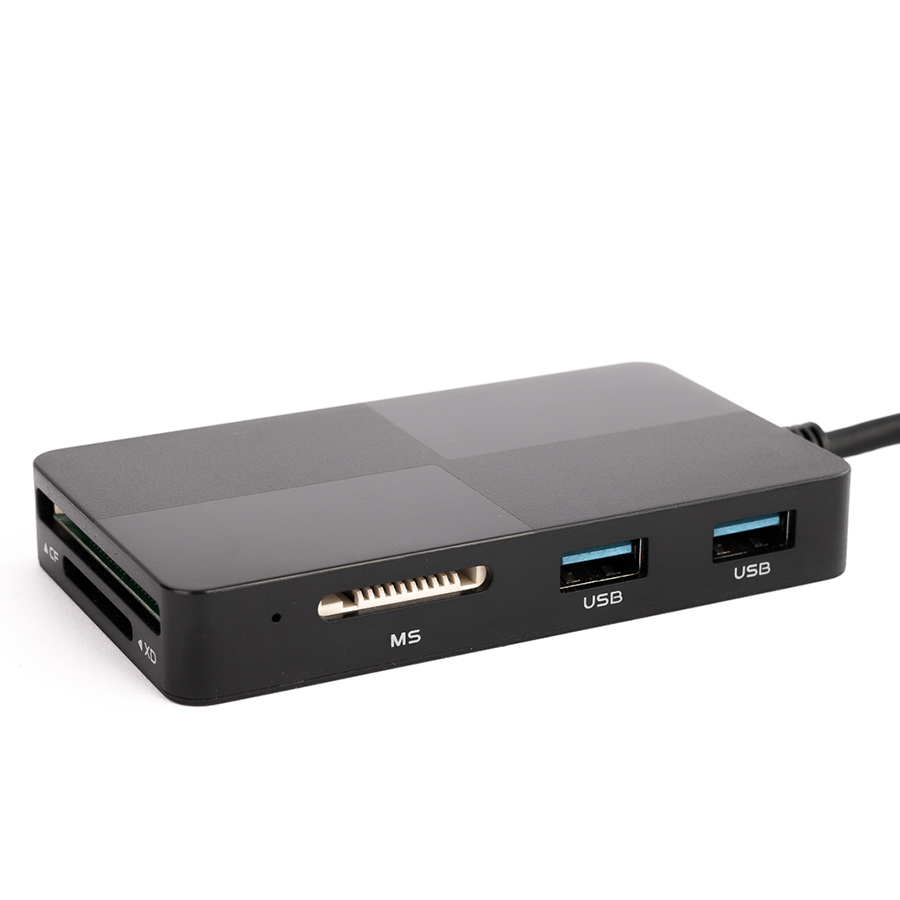
Nie potrzebujesz wszystkiego. Znacznie ważniejsze jest dopasowanie portów do pracy, którą rzeczywiście wykonujesz:
- HDMI – jeśli podłączasz monitor, telewizor lub projektor;
- USB-A – do starszych akcesoriów, pendrive’ów i odbiorników;
- USB-C z transferem danych – do nowoczesnych dysków i urządzeń;
- USB-C Power Delivery – jeśli chcesz ładować MacBooka przez hub;
- SD/microSD – szczególnie dla fotografów, filmowców i użytkowników dronów;
- Ethernet – gdy stabilne połączenie przewodowe jest ważniejsze od Wi-Fi;
- audio 3,5 mm – jeśli korzystasz z urządzeń wymagających analogowego wejścia lub wyjścia.
Im lepiej taki zestaw odpowiada Twojemu stanowisku, tym mniej znaczenia ma sama liczba portów na obudowie.
Ethernet – po co kabel, skoro MacBook ma szybkie Wi-Fi?
W domu często rzeczywiście nie będzie potrzebny. Jeśli router znajduje się niedaleko i sieć bezprzewodowa działa stabilnie, Ethernet może przez większość czasu pozostać pusty.
Sytuacja zmienia się jednak podczas przesyłania dużych plików na NAS, pracy na firmowych zasobach, transmisji live albo w miejscu, gdzie sieć Wi-Fi jest mocno obciążona. Wtedy przewodowe połączenie daje większą przewidywalność. Dla osoby pracującej codziennie przy tym samym biurku hub USB-C z Ethernetem może więc pełnić rolę elementu stałej stacji roboczej, a nie tylko przejściówki.
Dlaczego wszystkie porty nie zawsze działają z maksymalną prędkością jednocześnie?
Hub korzysta z jednego połączenia prowadzącego do MacBooka. Dane z kilku portów muszą więc dzielić dostępne zasoby tego łącza. Przy zwykłej myszy i pendrivie nie ma to większego znaczenia. Problem może pojawić się wtedy, gdy jednocześnie wyświetlasz obraz na monitorze, kopiujesz duży materiał z szybkiego SSD i korzystasz z sieci Ethernet.
Dlatego przy bardziej wymagającym stanowisku warto spojrzeć nie tylko na pojedyncze parametry portów, ale również na możliwości całego urządzenia. Jeśli potrzebujesz bardzo szybkiego dysku, wielu ekranów i stabilnej sieci jednocześnie, niewielki hub może przestać być optymalnym rozwiązaniem. Wtedy sensowniejsza staje się pełna stacja Thunderbolt.
Hub czy stacja dokująca do MacBooka?
Hub wygrywa mobilnością. Jest niewielki, nie wymaga wiele miejsca i łatwo zabrać go razem z laptopem. Świetnie sprawdza się, jeśli od czasu do czasu podłączasz monitor, pendrive albo kartę pamięci.
Stacja dokująca zaczyna mieć przewagę przy stałym biurku. Możesz podłączyć do niej monitor lub monitory, Ethernet, dyski, klawiaturę, mysz i zasilanie, a później jednym przewodem połączyć cały zestaw z MacBookiem. Różnica polega więc nie tyle na liczbie portów, ile na sposobie użytkowania.
Jeżeli MacBook większość dnia podróżuje razem z Tobą, hub USB-C do MacBooka będzie często rozsądniejszy. Jeśli rano stawiasz laptop na biurku i chcesz jednym przewodem zamienić go w pełne stanowisko komputerowe, warto spojrzeć o poziom wyżej.
Dobry hub powinien upraszczać stanowisko
Najbardziej rozbudowany model nie zawsze jest najlepszym wyborem. Hub ma sprawić, że nie zastanawiasz się codziennie, gdzie podłączyć monitor, dysk czy kartę pamięci. Po prostu wkładasz przewód do MacBooka i zaczynasz pracę.
Dlatego przed zakupem huba USB-C do MacBooka wybierz trzy lub cztery funkcje, których naprawdę potrzebujesz. Dopiero później porównuj dodatkowe porty. Takie podejście zwykle prowadzi do urządzenia, z którego rzeczywiście korzystasz przez kilka lat, zamiast do dużej przejściówki pełnej złączy, których nigdy nie użyjesz.