Podłączasz laptop do monitora 4K przez hub USB-C i obraz działa, ale tylko w 30 Hz? A może ekran w ogóle nie wykrywa sygnału mimo obecności portu HDMI? Wybór odpowiedniego huba USB-C nie sprowadza się wyłącznie do liczby złączy. Jeśli zależy Ci na płynnym obrazie 4K, wygodnej pracy z monitorem i jednoczesnym ładowaniu laptopa, trzeba zwrócić uwagę na kilka konkretnych parametrów.
Hub USB-C z HDMI do monitora 4K – od czego zacząć?
Najważniejsze pytanie brzmi nie „ile portów ma hub?”, ale jaki sygnał wideo jest w stanie przesłać. Samo oznaczenie „4K” nie mówi jeszcze wszystkiego. Dwa huby mogą obsługiwać tę samą rozdzielczość, ale jeden zrobi to przy 30 Hz, a drugi przy 60 Hz. Różnica w codziennej pracy jest bardzo wyraźna, szczególnie podczas przewijania stron, pracy z dużymi arkuszami, montażu wideo czy korzystania z monitora jako głównego ekranu.
Dlatego do monitora 4K warto szukać modelu, który zapewnia 4K przy 60 Hz, o ile laptop i sam monitor również obsługują taki tryb. Jeśli hub oferuje jedynie 4K 30 Hz, obraz nadal będzie ostry, ale ruch kursora i animacje mogą wydawać się mniej płynne. Do prezentacji czy okazjonalnego podłączenia projektora może to wystarczyć, jednak do codziennej pracy 60 Hz jest znacznie wygodniejsze.
4K 30 Hz czy 4K 60 Hz – jaka jest różnica?
Częstotliwość odświeżania określa, ile razy w ciągu sekundy monitor może odświeżyć obraz. Przy 30 Hz ekran aktualizuje go maksymalnie 30 razy na sekundę, a przy 60 Hz – dwukrotnie częściej. Nie chodzi więc o samą jakość statycznego obrazu, lecz przede wszystkim o płynność.
Przy 4K 60 Hz przewijanie stron, przesuwanie okien i praca w programach graficznych są wyraźnie przyjemniejsze. Jeśli monitor 4K ma służyć jako podstawowy ekran do pracy przez kilka godzin dziennie, warto traktować 60 Hz jako standard, a nie dodatkowy luksus. 30 Hz sprawdzi się głównie tam, gdzie na ekranie dominują statyczne treści i nie zależy Ci na wysokiej płynności.
Trzeba jednak pamiętać, że hub jest tylko jednym elementem całego połączenia. Laptop, port USB-C, przewód HDMI i monitor również muszą obsługiwać parametry wymagane do uzyskania wybranego trybu obrazu.
Czy każdy port USB-C obsługuje obraz?
Nie. To jedna z najczęstszych przyczyn problemów z hubami. Złącze może wyglądać identycznie, ale jego możliwości zależą od konstrukcji urządzenia. Nie każdy port USB-C w laptopie umożliwia przesyłanie obrazu do monitora.
Aby hub USB-C z HDMI mógł przekazać sygnał wideo, komputer musi obsługiwać odpowiedni tryb przesyłania obrazu przez USB-C, na przykład DisplayPort Alt Mode, USB4 albo Thunderbolt. Sam fakt, że przez port można ładować laptop lub podłączyć pendrive, nie oznacza jeszcze, że zadziała zewnętrzny monitor.
Przed zakupem warto więc sprawdzić specyfikację konkretnego modelu laptopa. Jeżeli producent przy porcie USB-C podaje obsługę DisplayPort, Thunderbolt lub możliwość podłączenia monitora, można przejść do wyboru samego huba.
HDMI w hubie – dlaczego wersja ma znaczenie?
Gniazdo HDMI wygląda podobnie niezależnie od możliwości urządzenia, dlatego warto czytać pełną specyfikację huba. W najprostszych modelach wyjście wideo może być ograniczone do 4K 30 Hz. Bardziej rozbudowane konstrukcje pozwalają pracować z monitorem 4K przy 60 Hz, co jest znacznie lepszym wyborem do stanowiska biurowego, graficznego czy domowego.
Nie należy jednak patrzeć wyłącznie na nazwę standardu HDMI. Producent powinien jasno określić maksymalną obsługiwaną rozdzielczość i częstotliwość. Informacja „HDMI 4K 60 Hz” jest dla użytkownika znacznie bardziej użyteczna niż samo oznaczenie typu portu.
Jeśli planujesz podłączenie telewizora lub monitora obsługującego HDR, warto również sprawdzić, czy hub zapewnia obsługę funkcji potrzebnych w Twoim konkretnym zastosowaniu. Nie każdy model oferujący obraz 4K zapewnia identyczne możliwości w zakresie dodatkowych funkcji sygnału wideo.
Przepustowość USB-C ma znaczenie
Hub USB-C często wykonuje kilka zadań jednocześnie. Przesyła obraz do monitora, obsługuje dysk zewnętrzny, klawiaturę, kartę pamięci, sieć Ethernet i jednocześnie może ładować laptop. Wszystkie te funkcje korzystają z możliwości jednego połączenia z komputerem.
Dlatego tani hub oferujący dużą liczbę złączy nie zawsze będzie najlepszym wyborem. Ważniejsze jest to, jak została zaprojektowana jego elektronika i jak rozdzielana jest dostępna przepustowość. Przy prostym stanowisku biurowym różnice mogą być niewielkie, ale podczas jednoczesnej pracy z monitorem 4K i szybkim dyskiem zewnętrznym ograniczenia zaczynają być bardziej zauważalne.
Jeśli monitor ma być podłączony na stałe, warto wybierać hub renomowanego producenta z jasno określonymi parametrami transmisji, zamiast kierować się wyłącznie liczbą portów.
Power Delivery – hub, który jednocześnie ładuje laptop
Jedną z największych zalet rozbudowanego huba USB-C jest możliwość zbudowania stanowiska opartego na jednym przewodzie. Podłączasz hub do laptopa, a do niego monitor, urządzenia USB, sieć i zasilacz. Po zakończeniu pracy wystarczy odpiąć jedno złącze.
Aby było to możliwe, hub powinien obsługiwać USB Power Delivery, czyli przekazywanie zasilania do komputera. Warto zwrócić uwagę na maksymalną moc wejściową oraz rzeczywistą moc przekazywaną do laptopa. Część energii może być wykorzystywana przez sam hub i podłączone urządzenia, dlatego warto zostawić pewien zapas względem wymagań zasilania komputera.
Jeżeli laptop standardowo korzysta z mocnego zasilacza USB-C, wybór huba z odpowiednio wysokim limitem PD będzie szczególnie ważny. Zbyt mała moc może sprawić, że komputer będzie ładował się wolniej lub podczas intensywnej pracy zacznie korzystać z energii zgromadzonej w baterii.
Jakie porty warto mieć oprócz HDMI?
Do samego podłączenia monitora wystarczy HDMI, ale skoro hub zajmuje już port USB-C w laptopie, warto wykorzystać go do uporządkowania całego stanowiska. Nie oznacza to jednak, że trzeba wybierać model z największą możliwą liczbą złączy.
Najczęściej przydają się:
- HDMI z obsługą wymaganej rozdzielczości i odświeżania,
- USB-A do myszy, klawiatury lub pamięci USB,
- szybki port USB-C do akcesoriów,
- USB-C Power Delivery do zasilania,
- Ethernet, jeśli zależy Ci na stabilnym połączeniu sieciowym,
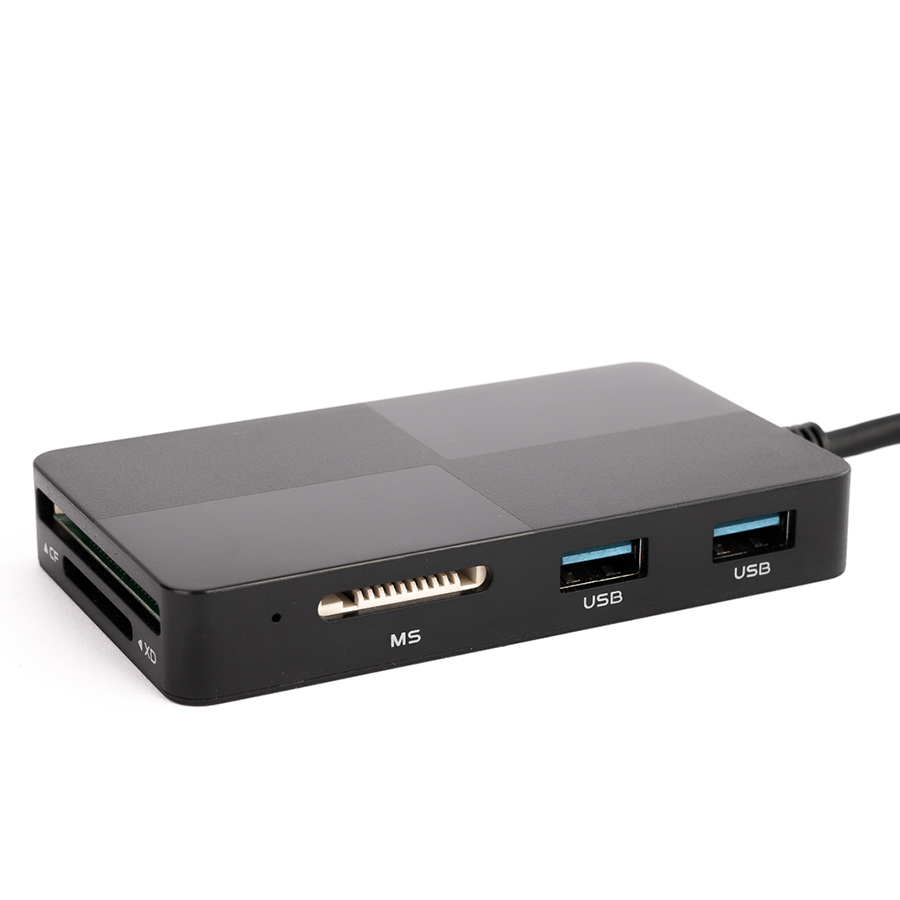
- czytnik kart SD lub microSD przy pracy z fotografią i wideo.
Najlepiej zacząć od urządzeń, które rzeczywiście będą podłączone na biurku. Hub z sześcioma dobrze dobranymi portami może być znacznie praktyczniejszy niż model z dwunastoma złączami, z których połowa nigdy nie zostanie użyta.
Hub USB-C do monitora 4K i pracy foto-video
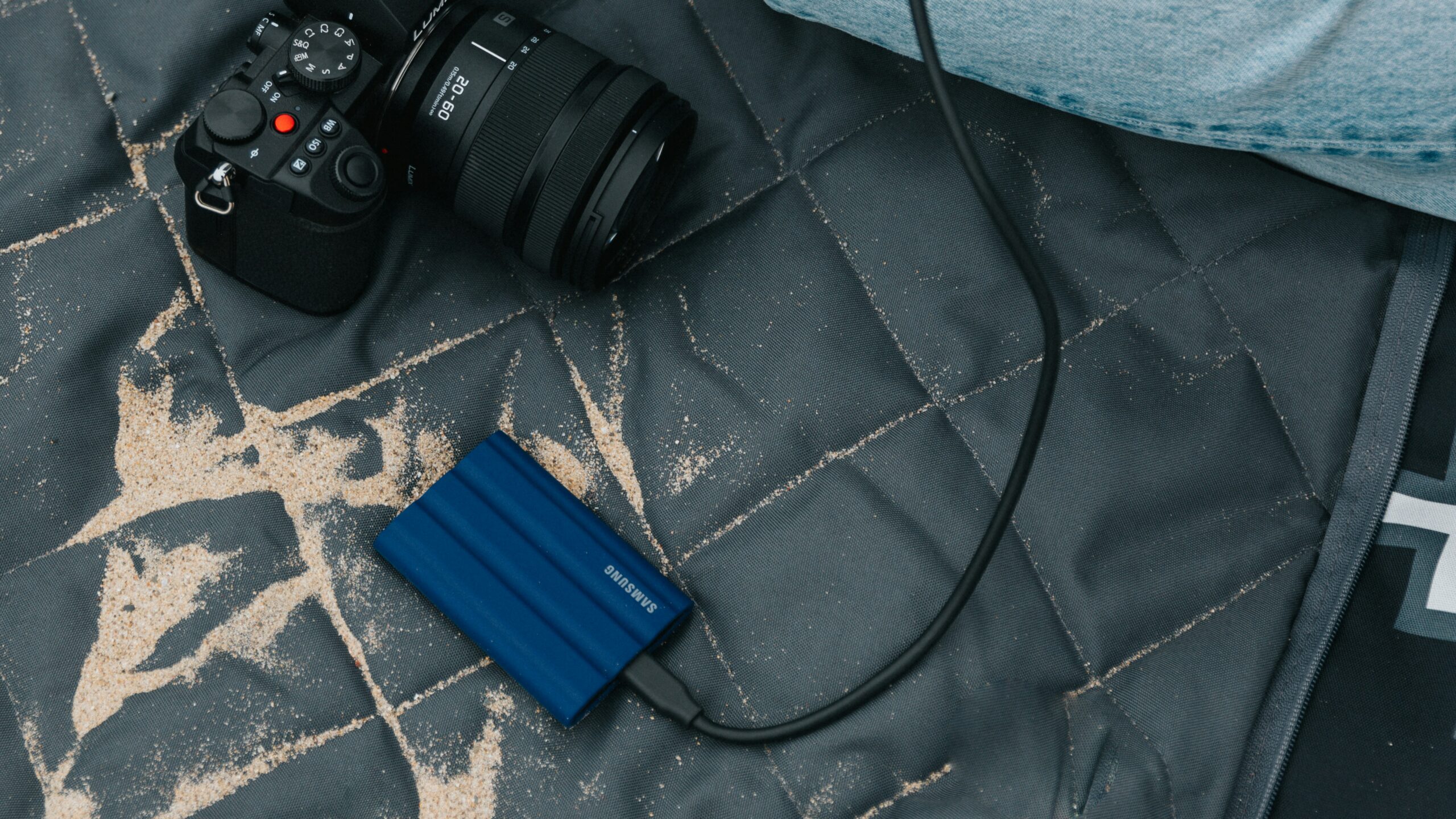
Dla fotografa lub filmowca wymagania mogą być większe niż przy zwykłym stanowisku biurowym. Monitor 4K pracuje często obok szybkiego dysku SSD i czytnika kart pamięci, a wszystkie urządzenia mogą być podłączone do tego samego huba. W takiej sytuacji liczy się nie tylko obecność odpowiednich portów, lecz także ich wydajność.
Jeżeli montujesz materiały bezpośrednio z zewnętrznego SSD, sprawdź maksymalną szybkość portów USB. Podłączenie szybkiego dysku do wolniejszego złącza może znacząco ograniczyć transfer, mimo że sam nośnik jest w stanie pracować dużo szybciej. Podobnie jest z czytnikami kart – szybka karta pamięci nie da pełnych możliwości, jeśli ograniczeniem stanie się port w hubie.
W pracy kreatywnej najlepiej traktować hub jako centralny element stanowiska, a nie tylko przejściówkę z USB-C na HDMI.
Jeden czy dwa monitory 4K?
Jeśli planujesz podłączyć więcej niż jeden monitor, sprawa staje się bardziej skomplikowana. Hub musi nie tylko mieć dwa wyjścia wideo, ale również obsługiwać odpowiednią konfigurację ekranów, a komputer musi pozwalać na przesłanie takiego sygnału przez konkretny port USB-C.
Warto również sprawdzić ograniczenia systemu operacyjnego i konkretnego modelu laptopa. Liczba dostępnych złączy HDMI w hubie nie gwarantuje jeszcze, że oba monitory będą działały niezależnie w pełnej rozdzielczości i przy oczekiwanym odświeżaniu.
Dlatego przy konfiguracji dwóch monitorów najlepiej sprawdzać zgodność całego zestawu: laptop → port USB-C → hub → dwa monitory, zamiast oceniać każde urządzenie osobno.
Jak wybrać dobry hub USB-C z HDMI do 4K?
Jeśli zależy Ci przede wszystkim na wygodnej pracy z pojedynczym monitorem 4K, wybór można sprowadzić do kilku kluczowych parametrów. Najważniejsza będzie obsługa 4K 60 Hz, zgodność z wyjściem wideo laptopa oraz odpowiednia moc Power Delivery, jeśli hub ma jednocześnie zasilać komputer.
Następnie warto spojrzeć na szybkość dodatkowych portów USB i wybrać tylko te złącza, które rzeczywiście wykorzystasz. Przy stanowisku fotograficznym przyda się czytnik SD i szybkie USB do dysku, natomiast w biurze bardziej użyteczny może być Ethernet oraz kilka portów do urządzeń peryferyjnych.
Nie warto natomiast kupować huba wyłącznie dlatego, że ma napis „4K” na opakowaniu. Sprawdź częstotliwość odświeżania, możliwości portu USB-C w komputerze i parametry całej konfiguracji. Dopiero wtedy można ocenić, czy dany model rzeczywiście wykorzysta możliwości monitora.
FAQ – hub USB-C z HDMI do monitora 4K
Czy każdy hub USB-C obsługuje monitor 4K?
Nie. Hub musi obsługiwać wyjście wideo o odpowiedniej rozdzielczości, a port USB-C w komputerze musi umożliwiać przesyłanie obrazu.
Czy 4K 30 Hz wystarczy do pracy?
Do statycznych treści może wystarczyć, jednak przy codziennej pracy 4K 60 Hz zapewnia znacznie płynniejsze przewijanie, ruch kursora i animacje.
Dlaczego hub 4K działa tylko w 30 Hz?
Ograniczeniem może być sam hub, port USB-C w laptopie, użyty przewód HDMI albo konfiguracja monitora. Cały tor sygnału musi obsługiwać 4K 60 Hz.
Czy hub USB-C może jednocześnie ładować laptop?
Tak, jeśli obsługuje USB Power Delivery i ma odpowiednie wejście zasilania. Trzeba jednak sprawdzić maksymalną moc przekazywaną do komputera.
Czy do monitora 4K lepiej kupić hub czy stację dokującą?
Do prostego stanowiska z jednym monitorem i kilkoma urządzeniami często wystarczy dobry hub. Przy wielu monitorach, licznych urządzeniach i stałym stanowisku bardziej rozbudowana stacja dokująca może być wygodniejsza.