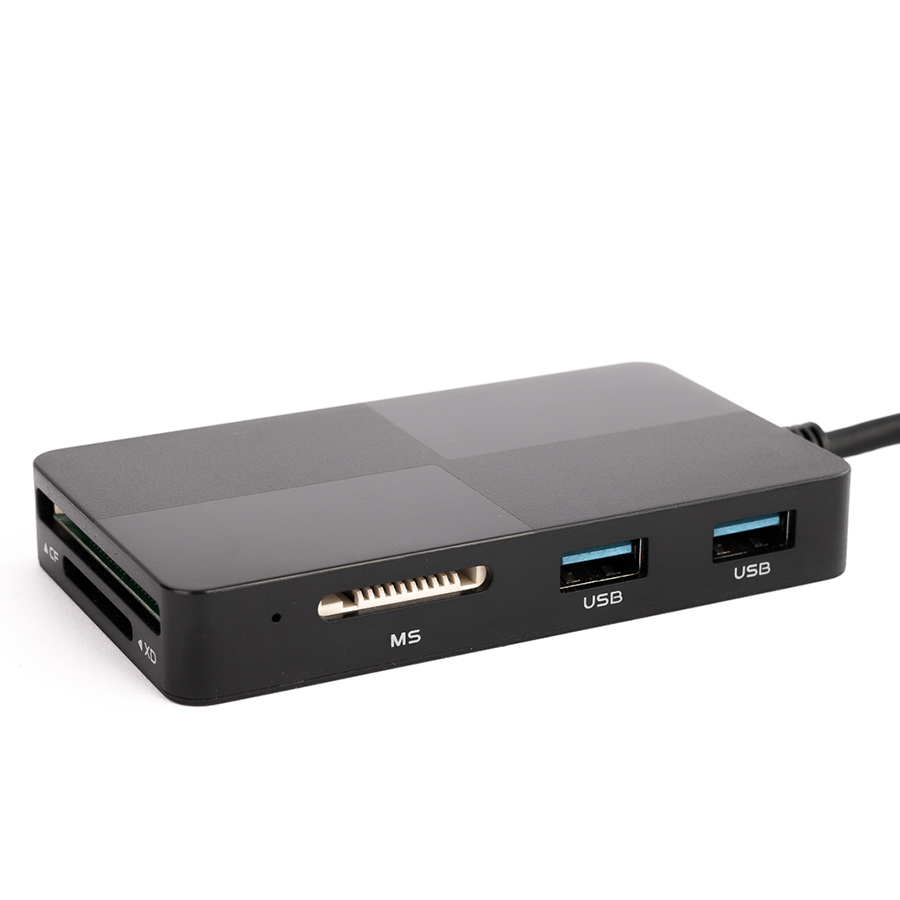
Dwa monitory, laptop, ładowarka, Ethernet, dysk i kilka urządzeń USB – bez stacji dokującej biurko bardzo szybko zaczyna przypominać centrum zarządzania przewodami. Dobrze dobrana stacja dokująca 2 monitory pozwala uporządkować ten zestaw i w najlepszym przypadku sprowadzić codzienne podłączenie laptopa do jednego przewodu. Jest jednak jeden haczyk: dwa wyjścia HDMI w stacji nie gwarantują, że komputer pokaże dwa niezależne pulpity. Zanim więc zaczniesz porównywać liczbę portów, warto ustalić, co naprawdę potrafi laptop i jakiego rodzaju stanowisko chcesz zbudować.
Najpierw laptop, dopiero później stacja dokująca
To odwrotna kolejność niż przy większości akcesoriów. Tutaj nie warto najpierw wybierać atrakcyjnego docka, a dopiero później sprawdzać, czy będzie działał z komputerem. Zacznij od specyfikacji laptopa.
Sprawdź, ile monitorów zewnętrznych urządzenie obsługuje, przy jakich rozdzielczościach i za pośrednictwem których portów. Ma to szczególne znaczenie przy komputerach Apple, gdzie możliwości różnią się między generacjami układów. Apple wprost zaleca sprawdzenie liczby ekranów obsługiwanych przez konkretny model przed budowaniem konfiguracji wielomonitorowej.
Dopiero gdy wiesz, że laptop potrafi obsłużyć dwa ekrany w interesującej Cię konfiguracji, możesz szukać stacji dokującej do 2 monitorów, która te możliwości wykorzysta.
Dwa HDMI nie zawsze oznaczają dwa różne pulpity
To jedna z najważniejszych rzeczy podczas zakupu. Na zdjęciu stacji widzisz dwa porty HDMI i naturalnie zakładasz, że jeden monitor podłączysz do pierwszego, drugi do drugiego i otrzymasz trzy niezależne ekrany razem z matrycą laptopa.
Nie zawsze tak będzie.
Znaczenie ma sposób, w jaki stacja rozdziela sygnał obrazu, system operacyjny oraz możliwości samego komputera. W pewnych konfiguracjach dwa fizyczne wyjścia mogą prowadzić do klonowania obrazu zamiast dwóch niezależnie rozszerzonych pulpitów.
Jeśli więc kupujesz dock USB-C do dwóch monitorów, nie zatrzymuj się przy informacji „2× HDMI”. Szukaj jednoznacznej deklaracji, że urządzenie obsługuje dwa niezależne wyświetlacze rozszerzone z Twoim systemem operacyjnym.
MacBook wymaga szczególnej uwagi
W przypadku MacBooków liczba obsługiwanych ekranów zewnętrznych zależy od konkretnego układu. Przykładowo MacBook Air M5 obsługuje maksymalnie dwa zewnętrzne monitory jednocześnie z działającym ekranem wbudowanym. MacBook Pro może obsługiwać dwa, trzy lub więcej ekranów w zależności od zastosowanego wariantu procesora.
Starsze konstrukcje mogą działać inaczej. MacBook Air z M3 umożliwia pracę z dwoma zewnętrznymi ekranami po zamknięciu pokrywy.
Dlatego hasło „stacja dokująca do MacBooka na dwa monitory” jest zbyt ogólne, aby zagwarantować zgodność. Zawsze trzeba uwzględnić konkretny model Maca.
Jeżeli komputer natywnie nie oferuje potrzebnej liczby ekranów, na rynku dostępne są również stacje wykorzystujące technologię DisplayLink. Takie urządzenia tworzą dodatkowe wyświetlacze za pomocą specjalnego oprogramowania; na macOS wymagają aplikacji DisplayLink Manager i odpowiednich uprawnień systemowych.
Dwa monitory Full HD czy dwa monitory 4K?
To pytanie powinno pojawić się bardzo wcześnie. Stacja dokująca 2 monitory Full HD ma znacznie mniejsze wymagania niż dock obsługujący dwa ekrany 4K przy 60 Hz.
Jeżeli stanowisko składa się z dwóch typowych monitorów biurowych 1920 × 1080, wiele prostszych konstrukcji będzie wystarczających. Przy dwóch ekranach 4K trzeba już dokładniej przyjrzeć się przepustowości stacji, portu laptopa oraz deklarowanym trybom pracy.
Nie wystarczy również informacja „dual 4K”. Sprawdź częstotliwość odświeżania. Dwa monitory 4K działające przy 60 Hz tworzą znacznie wygodniejsze środowisko do codziennej pracy niż konfiguracja ograniczona do 30 Hz, szczególnie jeśli dużo przewijasz, pracujesz na osi czasu albo po prostu cenisz płynność interfejsu.
HDMI czy DisplayPort – które wyjście lepiej wybrać?
W typowym zastosowaniu biurowym oba standardy mogą działać bardzo dobrze. Jeśli monitory mają zarówno HDMI, jak i DisplayPort, nie musisz za wszelką cenę wybierać jednego z nich.
DisplayPort jest bardzo popularny w monitorach komputerowych i rozbudowanych konfiguracjach wieloekranowych. HDMI z kolei jest niezwykle uniwersalne i bez problemu połączysz je również z telewizorem czy projektorem. Najważniejsze, żeby port stacji oraz wejście monitora obsługiwały parametry, których potrzebujesz.
Ciekawym rozwiązaniem są stacje oferujące różne wyjścia, np. HDMI i DisplayPort. Dają większą elastyczność, szczególnie jeśli obecne monitory nie są identyczne albo w przyszłości planujesz wymienić jeden z nich.
Stacja dokująca może ładować laptop – ale sprawdź moc
Najwygodniejszy scenariusz wygląda tak: wracasz do biura, stawiasz laptop na biurku i podłączasz jeden przewód USB-C lub Thunderbolt. W tym momencie pojawiają się oba monitory, sieć, klawiatura, dyski, a komputer zaczyna się ładować.
Żeby rzeczywiście tak było, stacja musi obsługiwać odpowiednie zasilanie Power Delivery. Moc powinna być dopasowana do wymagań laptopa. Ultrabook będzie potrzebował mniej energii niż wydajna stacja robocza z mocnym procesorem i dedykowaną grafiką.
Jeśli dock oferuje za małą moc, laptop może pracować poprawnie podczas prostych zadań, ale pod większym obciążeniem ładowanie stanie się bardzo wolne. W skrajnym przypadku poziom baterii może spadać mimo podłączonej stacji.
Jakie parametry sprawdzić przed zakupem?
Przy stacji do dwóch ekranów skupiłbym się na kilku rzeczach, zamiast porównywać urządzenia wyłącznie liczbą złączy:
- liczba niezależnych monitorów obsługiwanych z Twoim systemem;
- maksymalna rozdzielczość obu ekranów jednocześnie;
- częstotliwość odświeżania, szczególnie przy 4K;
- rodzaj połączenia z laptopem – USB-C, USB4 czy Thunderbolt;
- moc Power Delivery przekazywana do komputera;
- liczba i prędkość portów USB;
- Ethernet, jeśli korzystasz z sieci przewodowej;
- obsługiwane systemy operacyjne i wymagane sterowniki.
To właśnie te parametry powiedzą znacznie więcej niż hasło „12w1” umieszczone na opakowaniu.
Dwa ekrany do pracy biurowej – nie potrzebujesz najbardziej rozbudowanej stacji
Jeżeli na jednym monitorze masz dokument, a na drugim pocztę, przeglądarkę czy komunikator, wymagania nie są szczególnie wysokie. Dwa monitory Full HD lub QHD nie potrzebują takiej przepustowości jak dwa ekrany 4K używane przy profesjonalnym montażu.
W takim stanowisku bardziej docenisz stabilność, wygodne ładowanie laptopa, Ethernet oraz odpowiednią liczbę USB. Nie ma sensu dopłacać do parametrów obrazu, których obecne monitory nie wykorzystają.
Warto natomiast zostawić niewielki zapas. Jeśli jeden z ekranów ma zostać wymieniony na 4K w ciągu najbliższego roku, zakup stacji obsługującej wyłącznie podstawową konfigurację może oznaczać ponowny wydatek.
Fotograf, grafik i montażysta powinien patrzeć również na przepustowość danych
Dwa monitory to tylko jedna część stanowiska. Obok stacji może znajdować się szybki SSD z materiałem, czytnik kart, NAS podłączony przez Ethernet, tablet graficzny i kilka innych urządzeń.
Gdy wszystkie korzystają z jednego połączenia z laptopem, możliwości stacji zaczynają mieć większe znaczenie. Fotograf kopiujący setki RAW-ów czy montażysta pracujący bezpośrednio z zewnętrznego SSD potrzebuje znacznie większego zapasu niż użytkownik podłączający wyłącznie klawiaturę i mysz.
W takim przypadku warto rozważyć stację Thunderbolt zamiast najprostszego huba USB-C. Wyższa klasa połączenia nie jest potrzebna każdemu, ale przy wymagającym stanowisku może zdecydować o tym, czy wszystkie urządzenia rzeczywiście pracują tak szybko, jak powinny.
Czy laptop może działać z zamkniętą pokrywą?
Wiele osób budujących stanowisko z dwoma monitorami chce ustawić laptop pionowo w podstawce i całkowicie zrezygnować z jego wewnętrznego ekranu. Taki sposób pracy pozwala odzyskać sporo miejsca na biurku.
Sama możliwość pracy z zamkniętą pokrywą zależy jednak od komputera, systemu i konfiguracji zasilania. W przypadku MacBooków tryb z zamkniętym ekranem jest również istotny dla niektórych starszych modeli, ponieważ może wpływać na liczbę możliwych do obsłużenia zewnętrznych wyświetlaczy. Dobrym przykładem jest wspomniany MacBook Air z M3, który obsługuje dwa zewnętrzne ekrany przy zamkniętej pokrywie.
Jeśli planujesz pracować właśnie w ten sposób, sprawdź tę kwestię jeszcze przed zakupem stacji.
Stacja dokująca do dwóch monitorów powinna przede wszystkim uprościć biurko
Dobra stacja nie jest urządzeniem, o którym masz myśleć każdego dnia. Podłączasz laptop i po chwili wszystkie elementy stanowiska są gotowe. Właśnie to jest największa korzyść z docka.
Przed zakupem stacji dokującej na 2 monitory odpowiedz sobie więc na kilka pytań: jakie ekrany masz teraz, jakie możesz mieć za rok, ile monitorów obsługuje laptop i czy potrzebujesz jednocześnie szybkich dysków, Ethernetu oraz ładowania.
Gdy te odpowiedzi są jasne, wybór staje się znacznie prostszy. Nie szukasz już stacji z największą liczbą portów. Szukasz urządzenia, które jednym przewodem połączy dokładnie takie stanowisko, na którym rzeczywiście pracujesz.